
Tweetify / Foto- und Video-Planung
Wie plant man einen X-Post mit Foto oder Video am iPhone?
Ein Medien-Post braucht eine letzte Prüfung, bevor er in die Warteschlange kommt. Das Bild muss stimmen, das Video vollständig hochgeladen sein und der Text mit dem Inhalt zusammenpassen.
Die kurze Antwort
Erstelle in Tweetify einen Post, füge Foto oder Video vom iPhone hinzu, schreibe den Text und warte auf die Vorschau. Wähle danach Datum und Uhrzeit und prüfe alles unter Geplant. Medienplanung gehört zu Tweetify Pro.
01 / Medien-Post planen
Medien-Post planen
- 01
Zuerst die endgültige Datei wählen
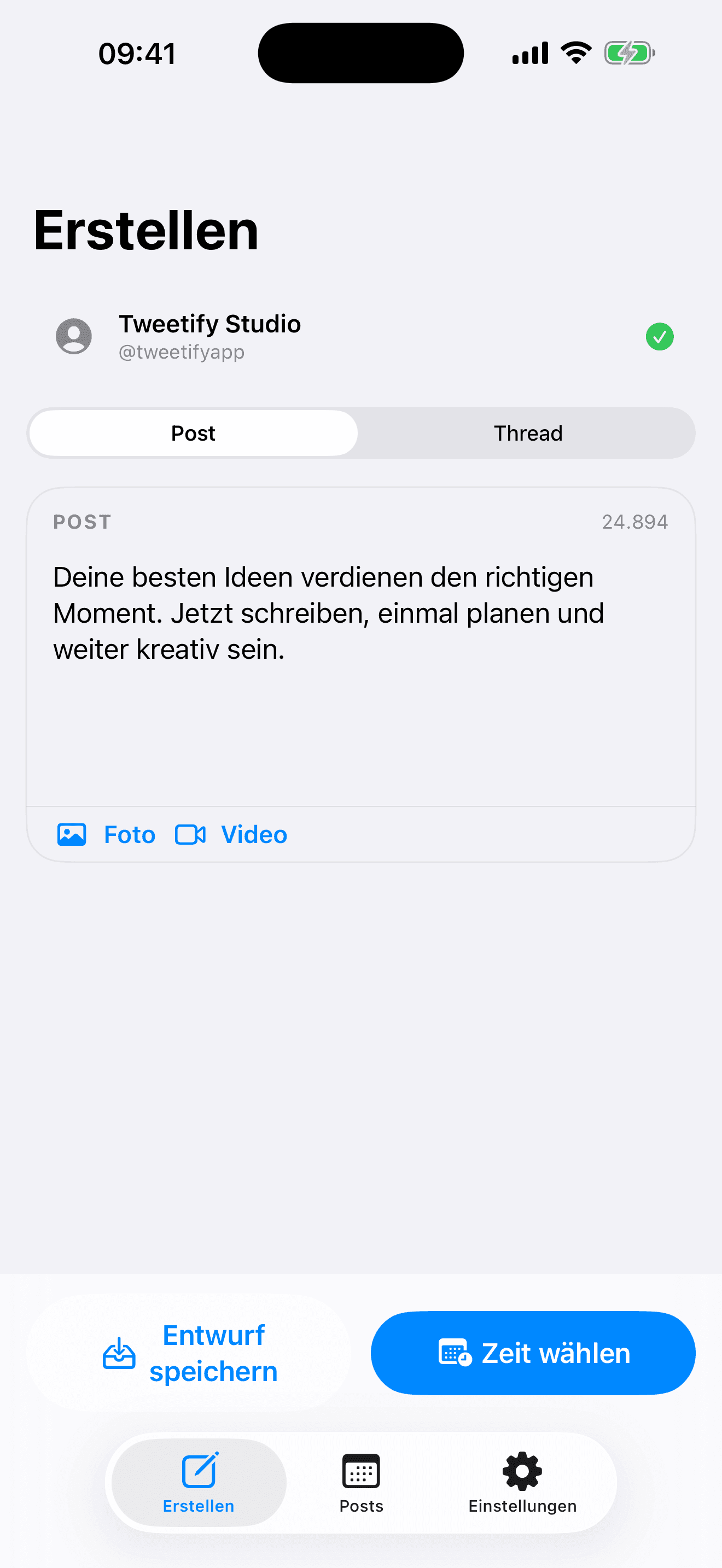
Öffne Schreiben, erstelle einen Post und wähle das Foto oder Video. Nutze die fertige Version und warte auf die Vorschau.
- 02
Den visuellen Inhalt ergänzen
Schreibe, was Bild oder Video allein nicht erklärt. Prüfe Namen, Links und Text, der direkt im Bild steht.
- 03
Planen und Warteschlange prüfen
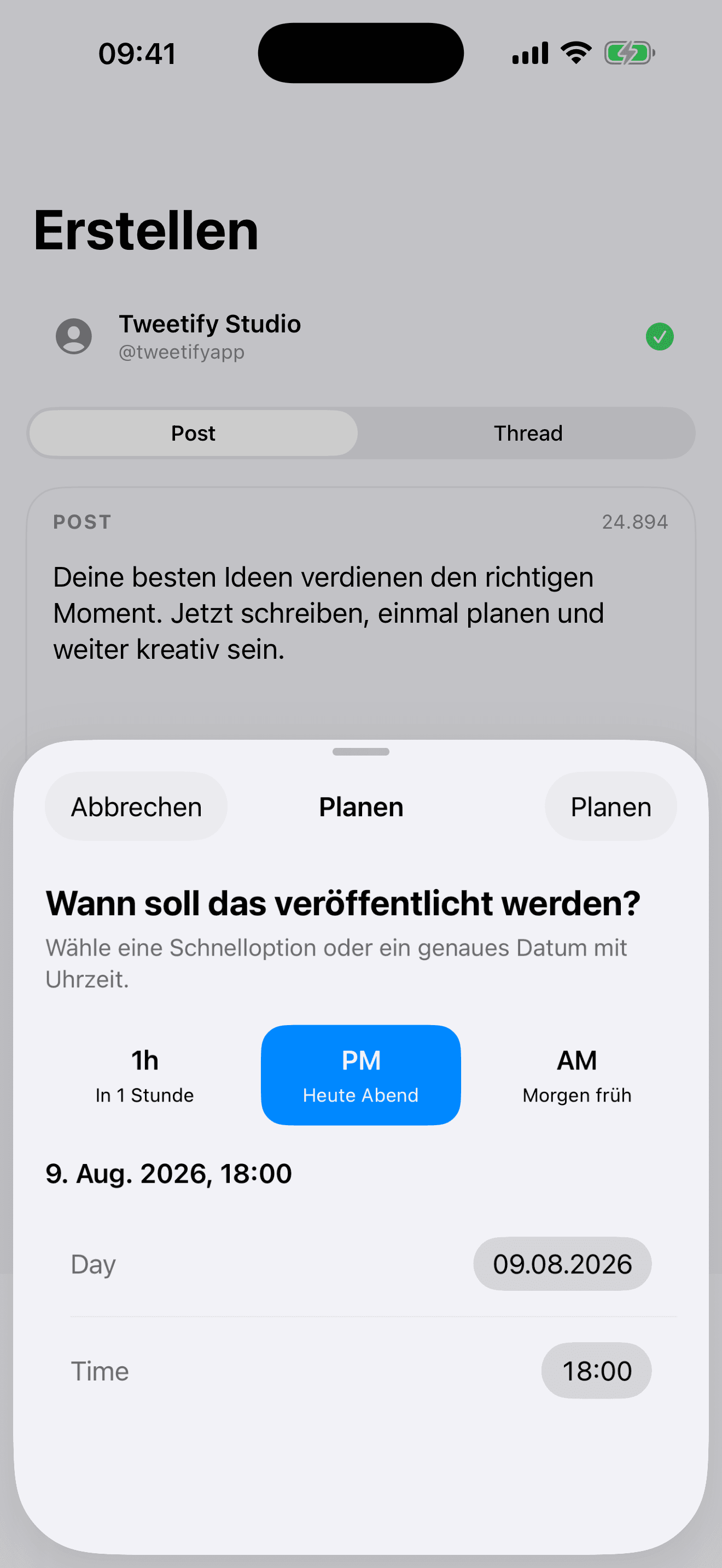
Wähle eine schnelle Option oder ein genaues Datum mit Uhrzeit. Kontrolliere unter Geplant Konto, Vorschaubild, Text und lokale Zeit.
02 / Medien besser prüfen
Medien besser prüfen
Für kleine Bildschirme gestalten
Schneide für das Telefon zu und vermeide winzige Schrift. Wiederhole wichtige Bildinformationen als Kernaussage im Post.
Upload vollständig abschließen
Ein großes Video ist nicht fertig, nur weil der Text gespeichert wurde. Lass die App bis zur Bestätigung der Warteschlange offen.
Im Zusammenhang lesen
Betrachte Vorschaubild und ersten Satz gemeinsam. Das Medium sollte Beleg oder Kontext liefern statt nur eine Überschrift zu wiederholen.
03 / Fragen zu Fotos und Videos
Fragen zu Fotos und Videos
Kann Tweetify Fotos und Videos für X planen?
Ja. Füge das Medium beim Schreiben hinzu und plane den vollständigen Post. Die Funktion gehört zu Tweetify Pro.
Kann ich mehrere Fotos planen?
Nutze die aktuelle Medienauswahl und bleibe innerhalb der von X akzeptierten Formate und Anzahl. Prüfe jede Datei.
Warum dauert ein Video länger?
Videos sind größer und müssen hochgeladen werden. Verbindung und Dateigröße können die Bestätigung verzögern.
Muss das iPhone geöffnet bleiben?
Nach bestätigter Warteschlange nicht. Lass die App nur bis zum Ende des Uploads offen.
04 / Quellen
Quellen
Tweetify for iPhone
Gib dem Motiv eine Zeit, nicht nur eine Bildunterschrift.
Bereite Foto- oder Video-Posts am iPhone vor und plane sie.
 App Store
Scannen und Tweetify laden
Tweetify for iPhone