
Tweetify / Planification photo et vidéo
Comment planifier un post X avec une photo ou une vidéo sur iPhone ?
Un post avec média mérite une dernière vérification avant de rejoindre la file. L’image doit être la bonne, la vidéo doit finir son transfert et le texte doit fonctionner avec le visuel.
La réponse courte
Dans Tweetify, créez un post, ajoutez la photo ou la vidéo depuis l’iPhone, écrivez le texte et attendez l’affichage de l’aperçu. Choisissez ensuite la date et l’heure, puis vérifiez l’ensemble dans Planifiés. La planification de médias fait partie de Tweetify Pro.
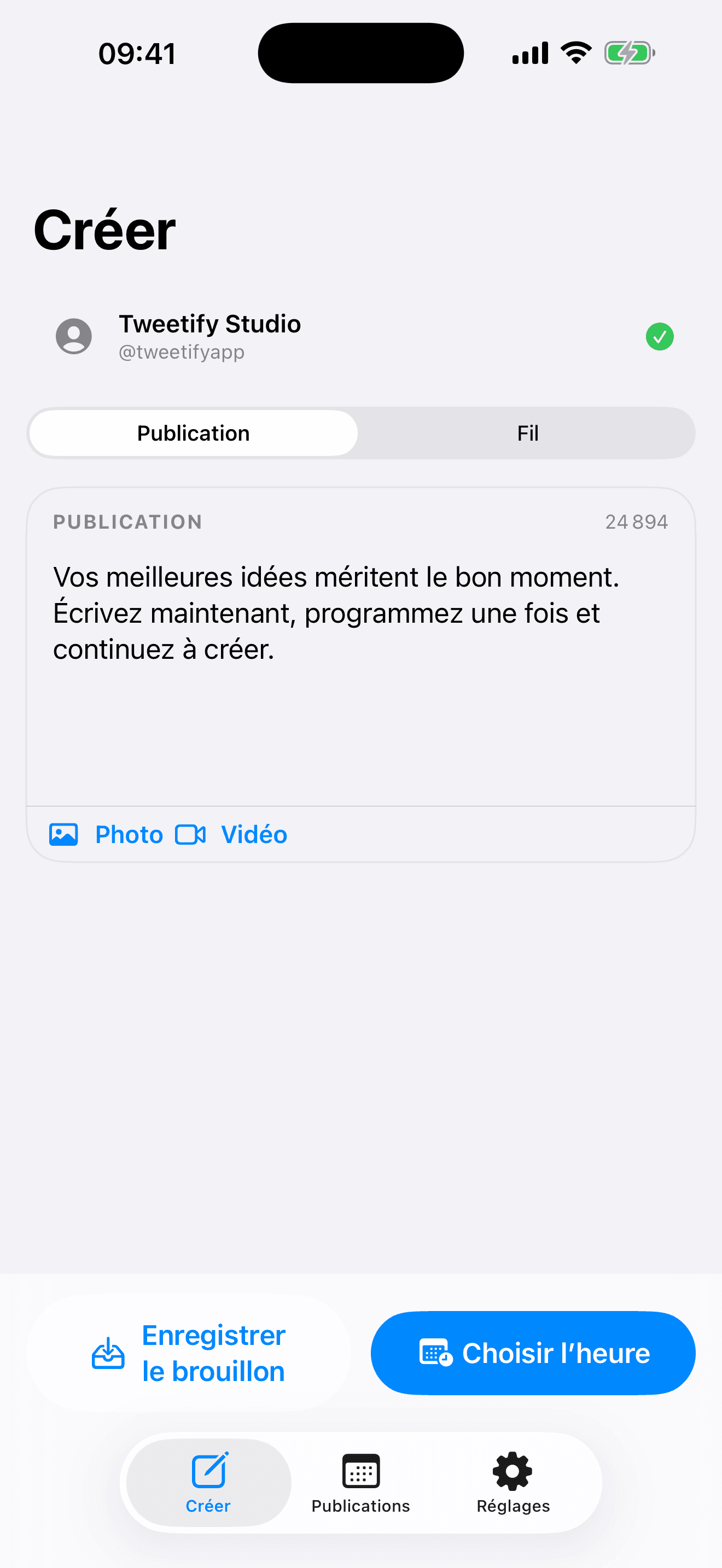
01 / Planifier le post avec média
Planifier le post avec média
- 01
Choisissez d’abord le bon fichier
Ouvrez Écrire, créez un post et sélectionnez la photo ou la vidéo. Utilisez la version définitive et attendez l’aperçu avant de continuer.
- 02
Écrivez pour compléter le visuel
Ajoutez ce que l’image ou la vidéo ne dit pas seule. Vérifiez les noms, les liens et tout texte intégré à l’image.
- 03
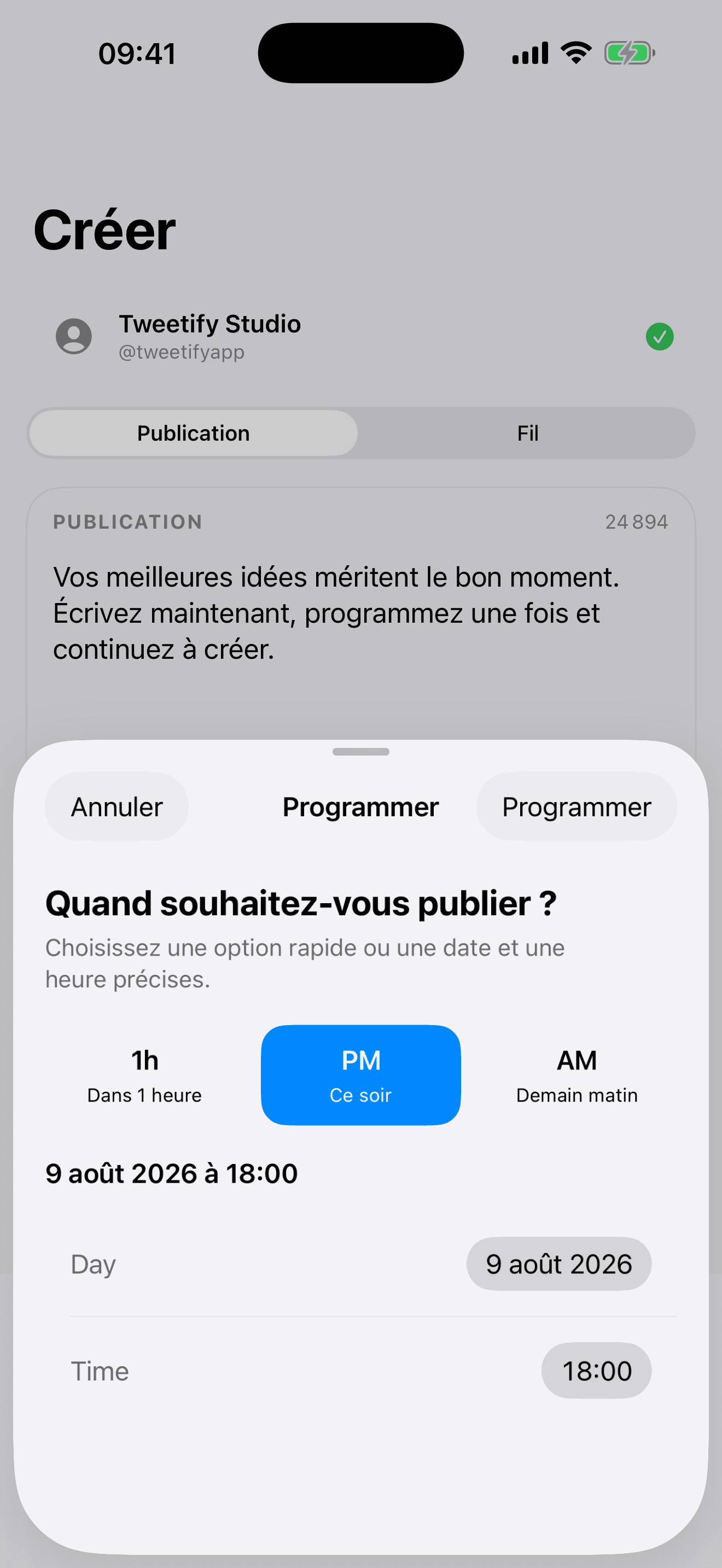
Planifiez puis contrôlez la file
Choisissez une option rapide ou une date et heure précises. Dans Planifiés, confirmez le compte, la miniature, le texte et l’heure locale.
02 / Mieux vérifier un média
Mieux vérifier un média
Pensez à l’écran mobile
Recadrez pour un petit écran et évitez les caractères minuscules. Si le visuel contient une information essentielle, reprenez l’idée centrale dans le post.
Attendez la fin du transfert
Une vidéo volumineuse n’est pas prête parce que le texte est enregistré. Gardez l’app ouverte jusqu’à la confirmation de mise en file.
Relisez en contexte
Considérez la miniature et la première phrase comme un ensemble. Le visuel doit apporter une preuve ou un contexte utile.
03 / Questions sur les photos et vidéos
Questions sur les photos et vidéos
Tweetify peut-il planifier photos et vidéos sur X ?
Oui. Ajoutez le média pendant la rédaction et planifiez le post complet. Cette fonction appartient à Tweetify Pro.
Puis-je planifier plusieurs photos ?
Utilisez le sélecteur actuel de l’app et respectez les formats et le nombre de médias acceptés par X. Vérifiez chaque fichier.
Pourquoi une vidéo prend-elle plus de temps ?
Une vidéo est plus lourde et doit être transférée. La connexion et la taille du fichier peuvent retarder la confirmation.
L’iPhone doit-il rester ouvert ?
Non une fois la mise en file confirmée. Gardez l’app ouverte uniquement jusqu’à la fin du transfert.
04 / Sources
Sources
Tweetify for iPhone
Donnez une heure au visuel, pas seulement une légende.
Préparez et planifiez photos ou vidéos depuis l’iPhone.
 App Store
Scannez pour télécharger Tweetify
Tweetify for iPhone