
Tweetify / 队列管理
如何在 iPhone 上修改或取消已定时的 X 帖子?
日期有变、链接失效,或一句话不再合适。最好的修改时机是在帖子公开之前,而不是发布后的匆忙补救。
简短回答
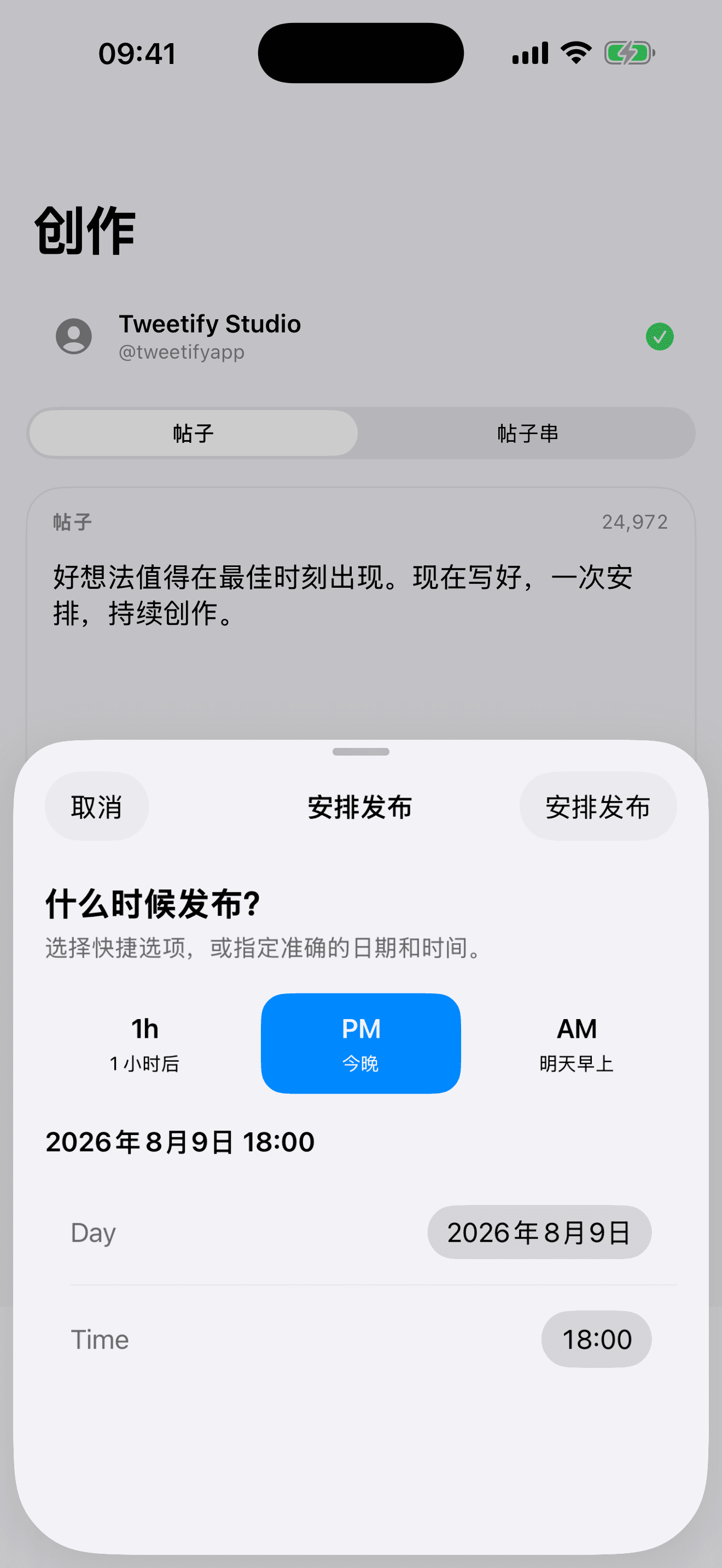
打开 Tweetify 的“已定时”,选择队列项目并检查文案、媒体、账号和发布时间。修改内容或选择新时间,保存后回到队列确认。如果不应发布,请在预定时间前取消或删除。
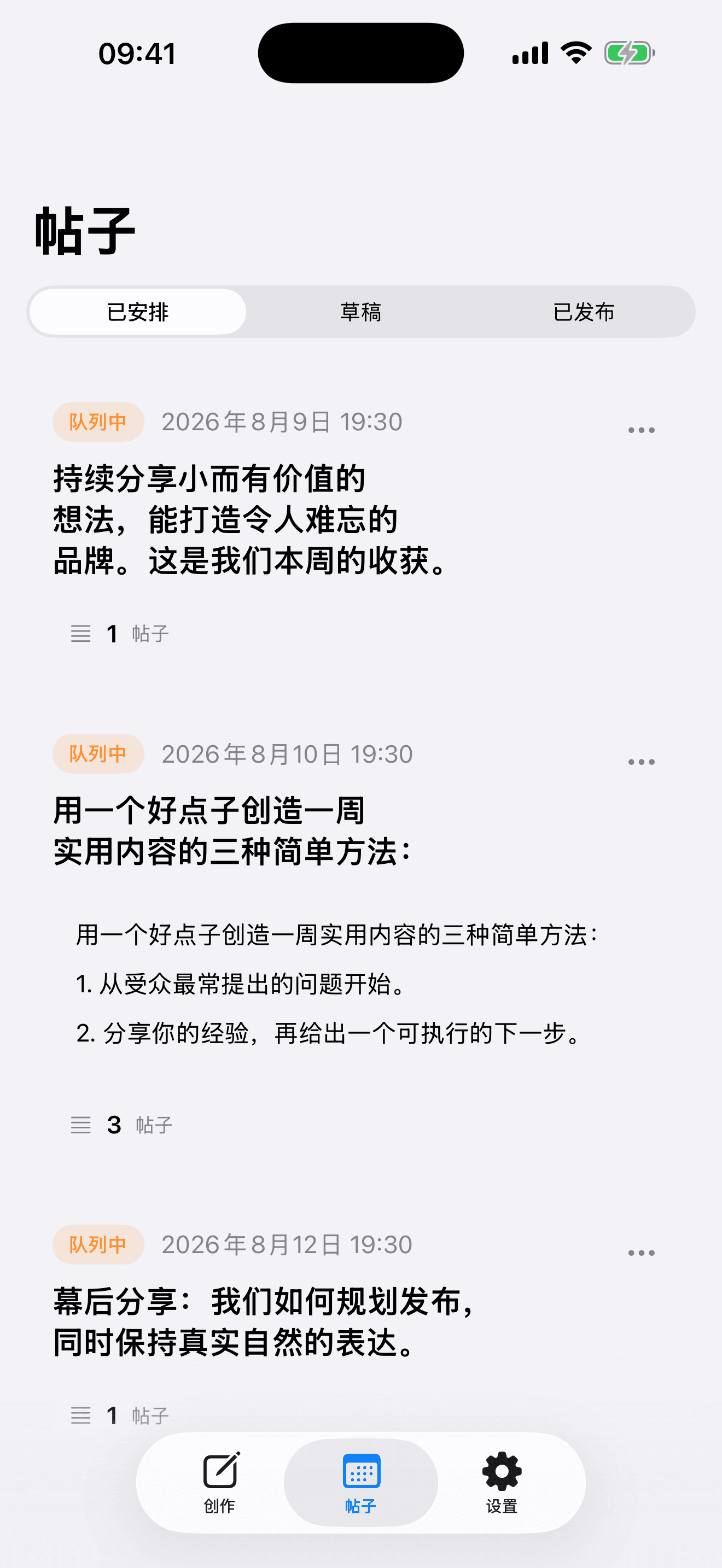
01 / 安全修改队列项目
安全修改队列项目
- 01
找到准确项目
打开“帖子”并选择“已定时”。核对第一句话、账号和时间,不要只依赖缩略图。
- 02
修改或改期
打开项目,调整文案或时间并保存。如果替换图片或视频,请等待新文件上传完成。
- 03
确认最终状态
回到“已定时”,检查更新后的预览和时间。若要彻底停止发布,请取消并确认项目已离开队列。
02 / 保存前需要检查
保存前需要检查
预留足够时间
不要在最后一秒修改,服务需要时间保存变化,替换图片或视频时尤其如此。
重新测试链接
打开重要链接,并检查提及、日期和行动提示。活动改期时,帖子内容往往也需要更新。
发布后规则不同
本指南适用于仍在 Tweetify 队列中的项目。发布到 X 后将遵循 X 的规则,可能需要删除并重新发布。
03 / 修改与取消常见问题
修改与取消常见问题
可以只修改发布时间吗?
可以。打开项目,选择新日期或时间,保存并确认队列已经更新。
Tweetify 发布后还能修改吗?
不能通过定时队列修改。X 限制第三方服务发布帖子的编辑,可能需要删除后发布修正版。
快到发布时间怎么办?
尽早取消并确认状态。恰好在发布时间修改,可能已经来不及。
取消会删除我的想法吗?
取消会停止队列发布。若想保留,请先把文字复制到草稿再移除项目。
04 / 资料来源
资料来源
Tweetify for iPhone
像打磨文字一样管理队列。
在发布前检查、改期或移除帖子。
 App Store
扫码下载 Tweetify
Tweetify for iPhone